如何从图片提取签名
这是一个拍照或者扫描签名变成电子版的方法。PPT、Word都适用。这里以PPT为例。
-
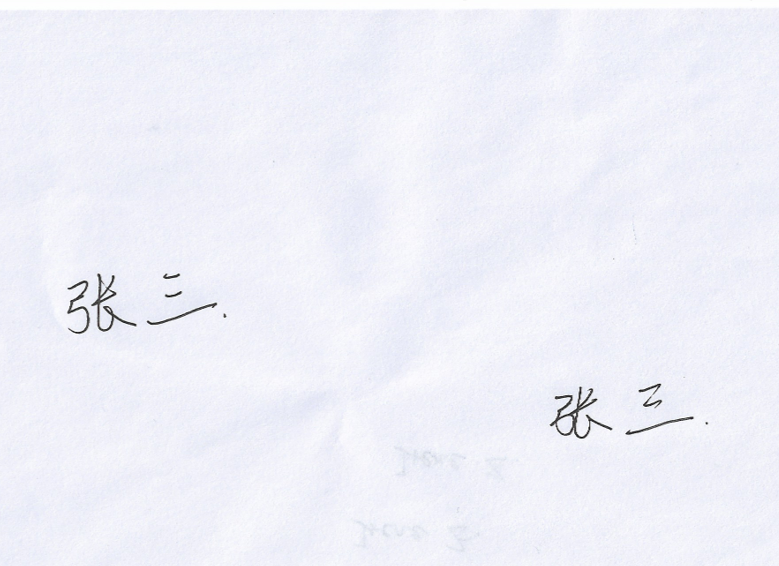
首先用打印机扫描签了名的文件,理论上拍照也行,但是我自己感觉扫描的会好很多。
-
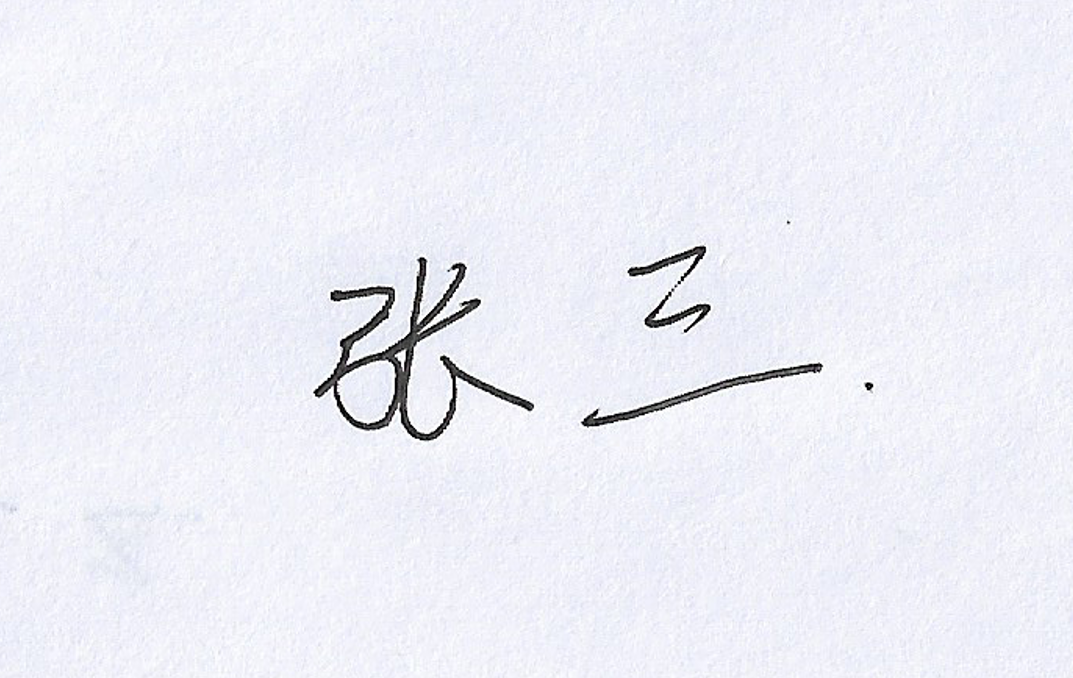
然后用PPT或者word自带的裁剪工具把名字的部分截出来,等比例放大(如下图)
-
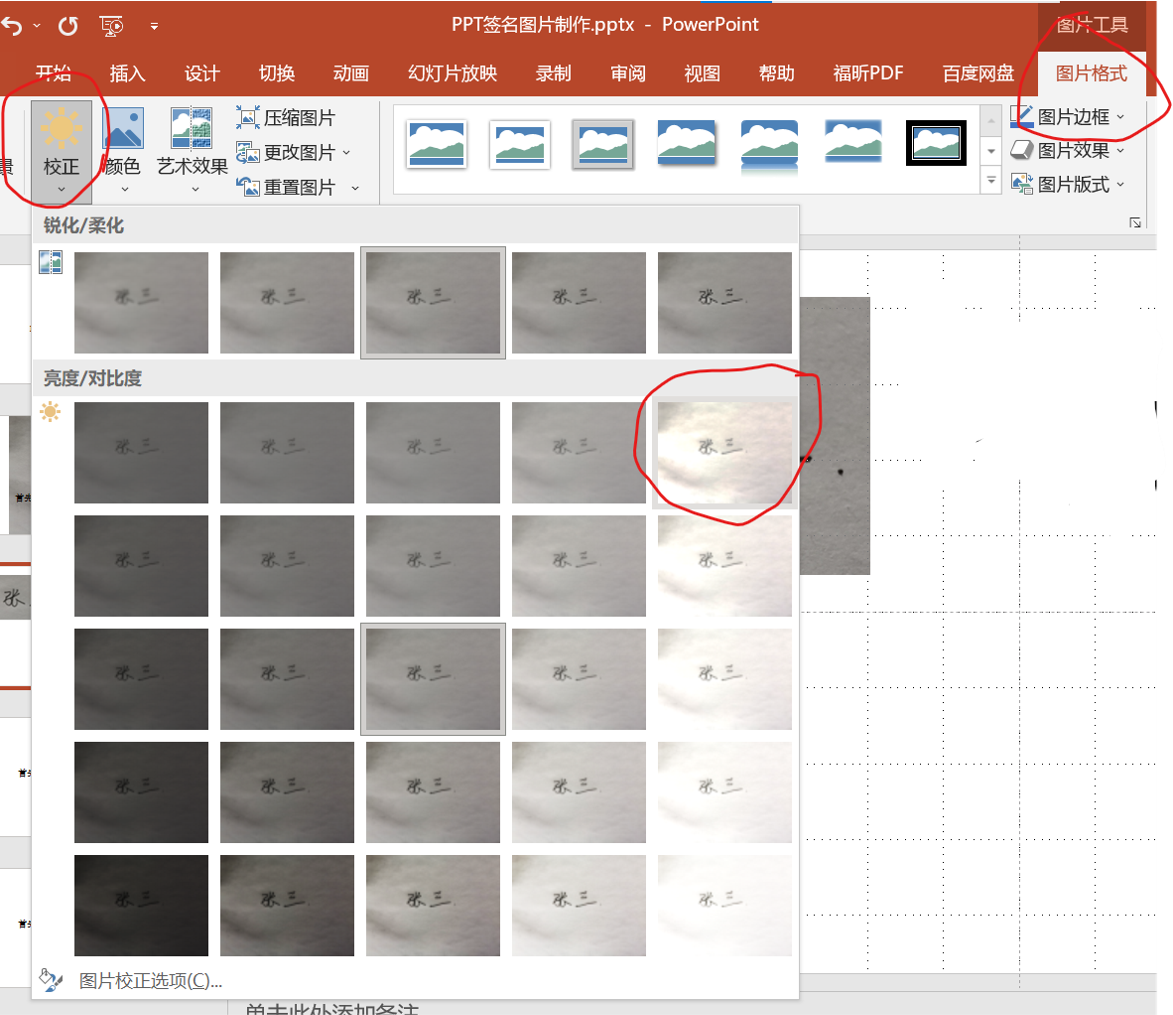
这一步调黑白色(一)
->双击图片(或者选中图片然后点击格式)
->点击校正
->在亮度/对比度里选一个比较黑白的,这里举例用了右上角那个
->点完以后字和纸的区别就会变很大
- 这一步调黑白色(二)
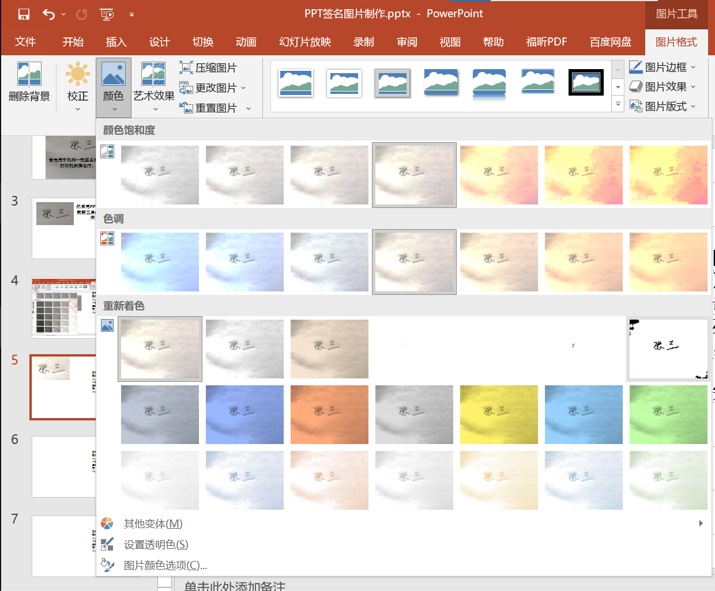
同样的双击图片(或者选中图片然后点击格式)
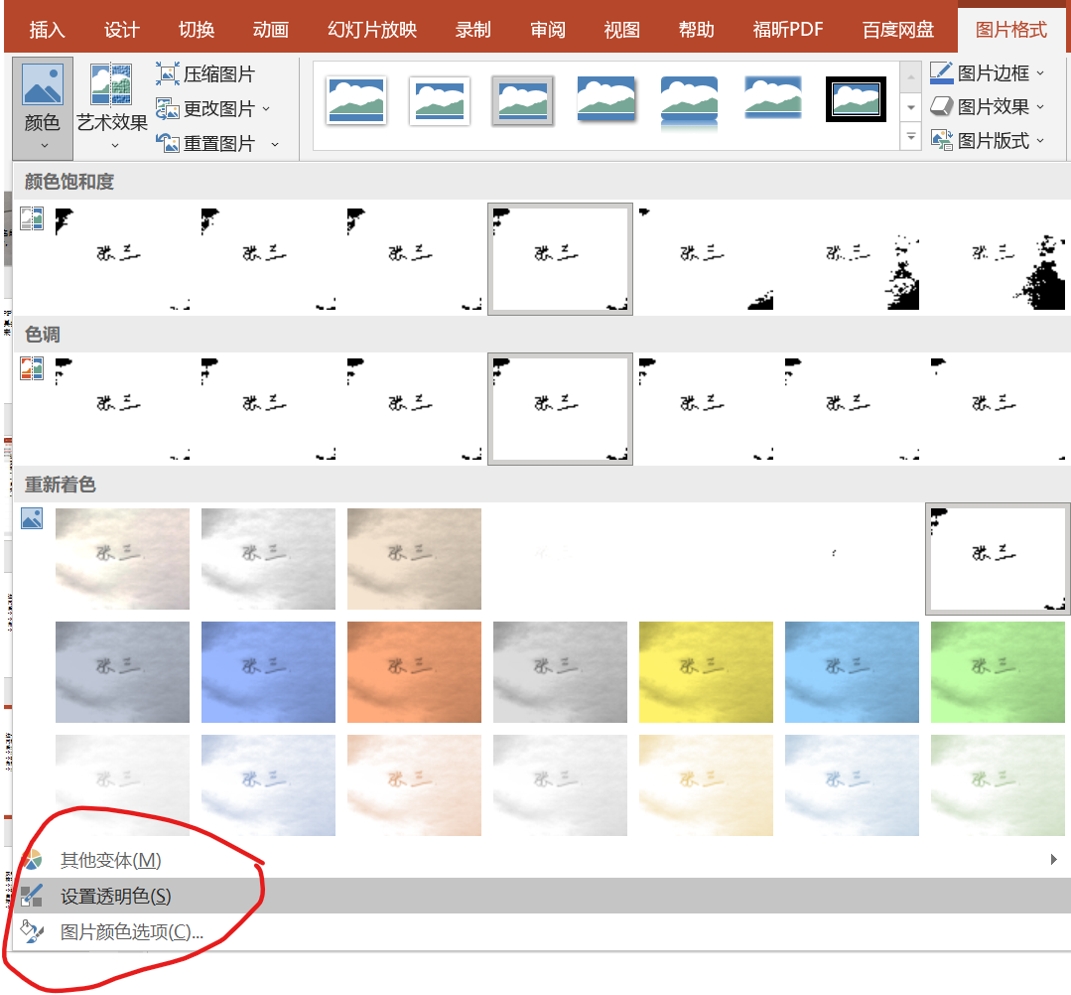
->点击颜色
->在重新着色里选黑白的(右上角那个)
->点完以后图片就只剩黑白色
- 这一步调透明色(一)
同样的双击图片(或者选中图片然后点击格式)
->点击颜色
->在下方点击设置透明色,然后鼠标就会变成一个小吸管,把小吸管点在黑白签名的白色背景上。点完以后图片里原来的纸张就变透明了。
-
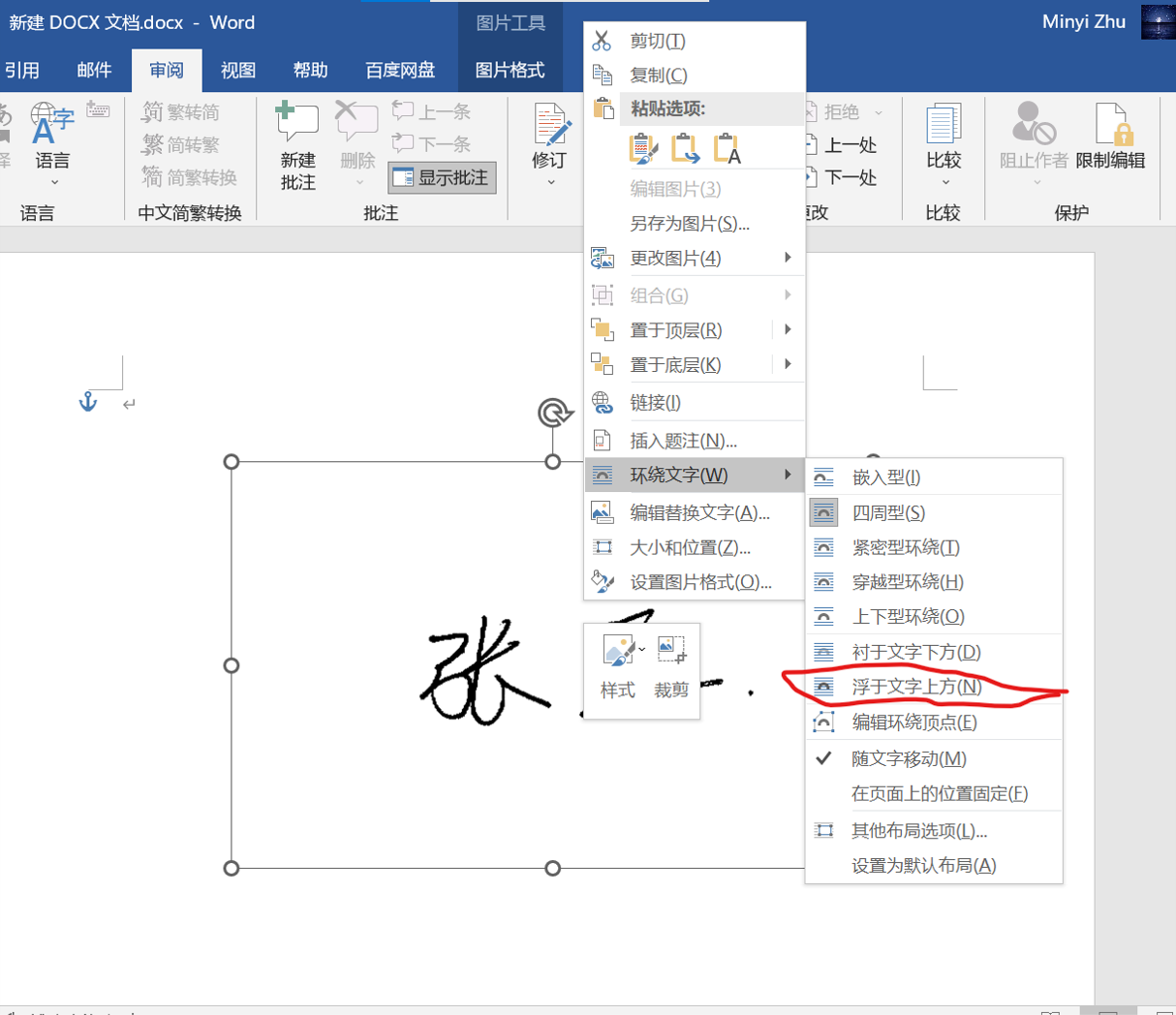
然后把这个做好的签名右键另存为图片,以后就可以直接用了。建议png格式保存。另外,如果把这个png图片拉进word里用,要记得把它设置为“浮于文字上方”
-
但是这个有一点不好,就是它不像真正的电子签名那样有加密,它仅仅只是一个图片文件,谁拿到了都可以用。