用Python的manim做动画
前置条件
安装Python和Sublime Text编辑器
已经写过,此处不再赘述。Sublime Text 3配置Python和C环境(Win 10)
安装FFmpeg
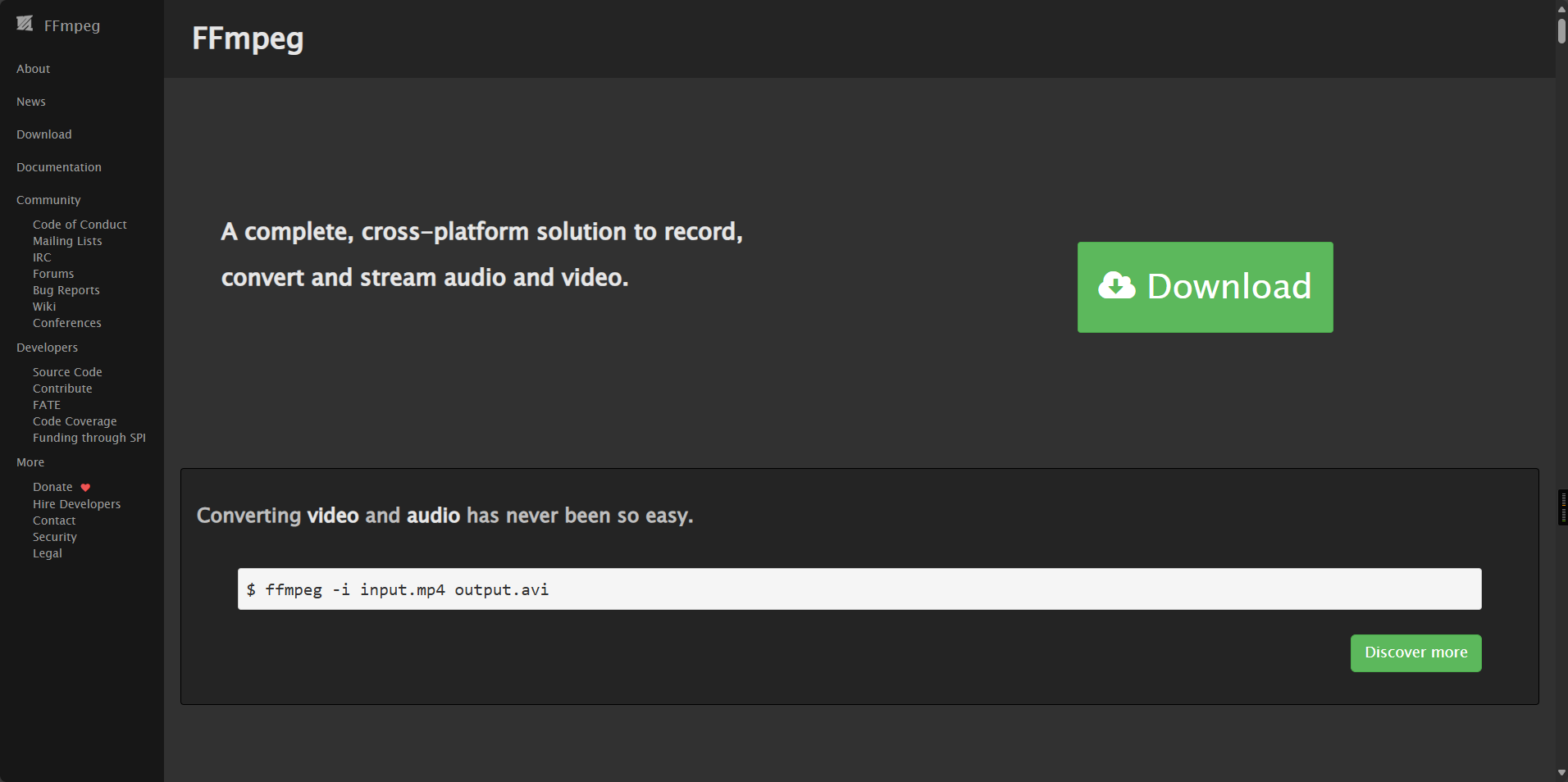
选择你自己用的系统对应的版本,如我的windows用这个:Windows biulds byBtbN
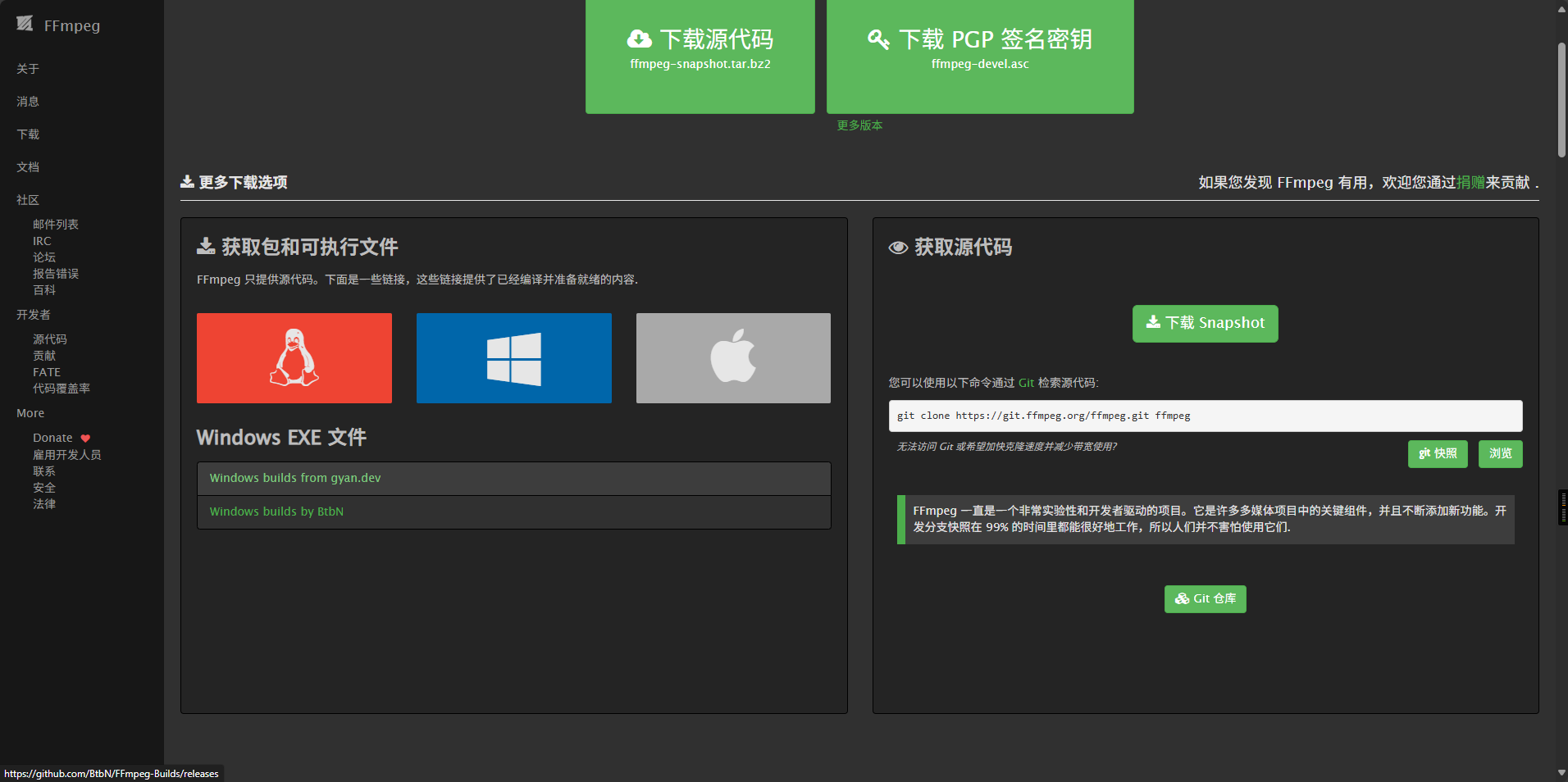
点进去会跳转到Github仓库,把这里的assets展开
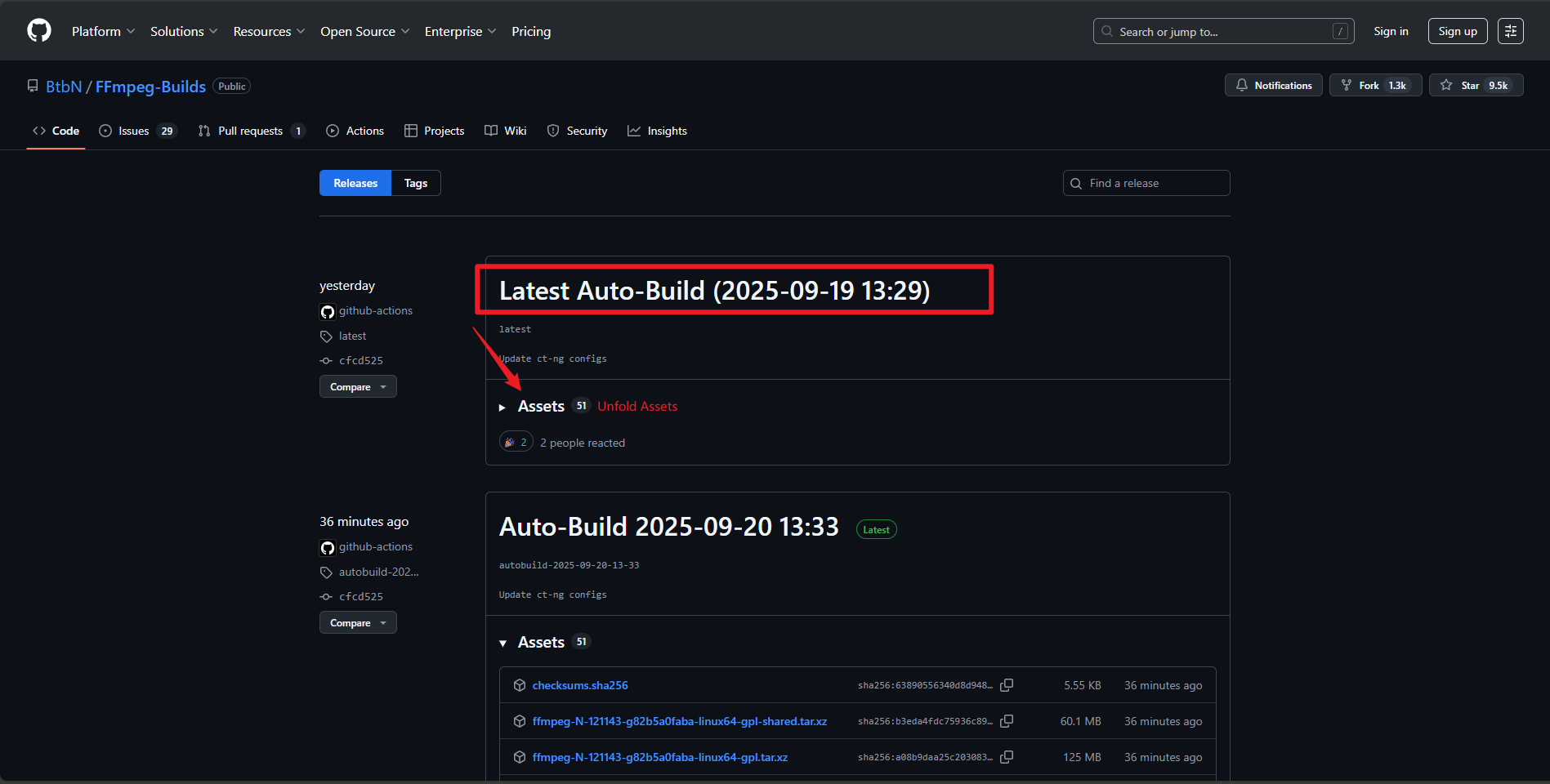
然后下载最新的:ffmpeg-master-latest-win64-gpl-shared.zip
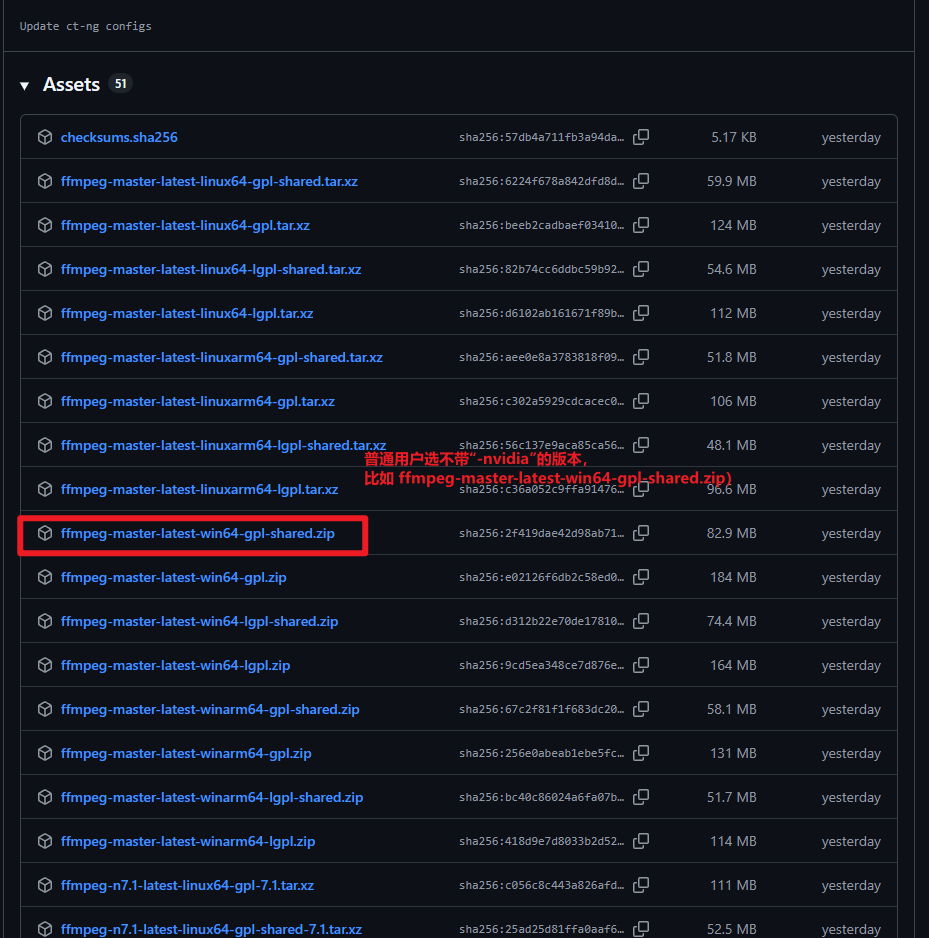
下载完毕后,要验证文件完整性(防下载出错/篡改):
-
管理员身份打开 PowerShell
-
在PowerShell用以下命令查看哈希值,注意FFmpeg压缩包的路径要正确:
Get-FileHash -Path "C:\Users\irene-z\Downloads\ffmpeg-master-latest-win64-gpl-shared.zip" -Algorithm SHA256: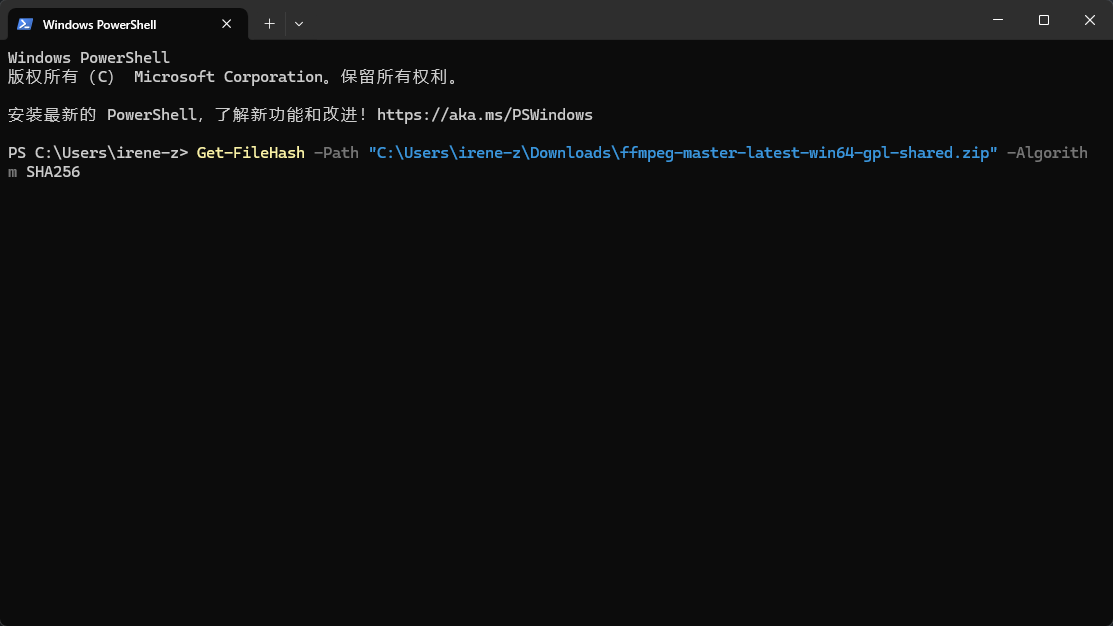
-
如哈希值一致,说明压缩包完好
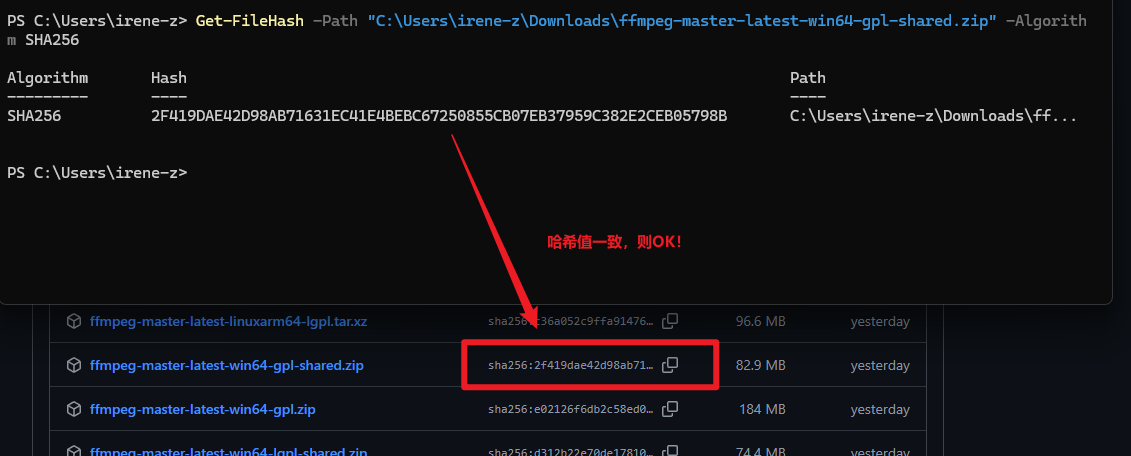
-
那么就可以解压、放到你指定的那个文件夹里了
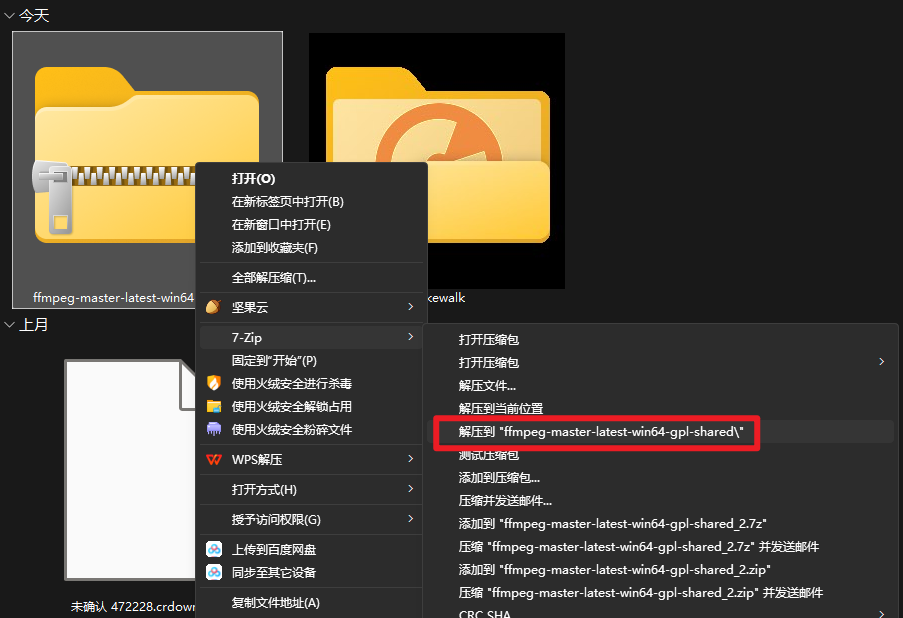
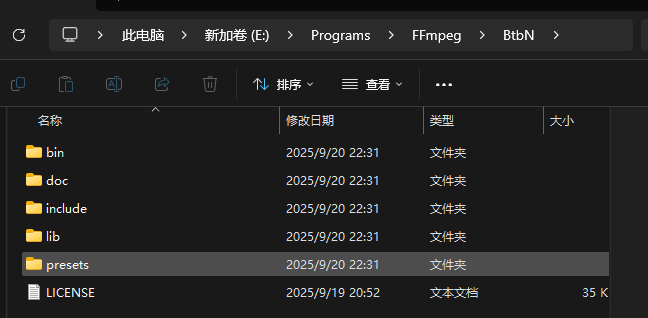
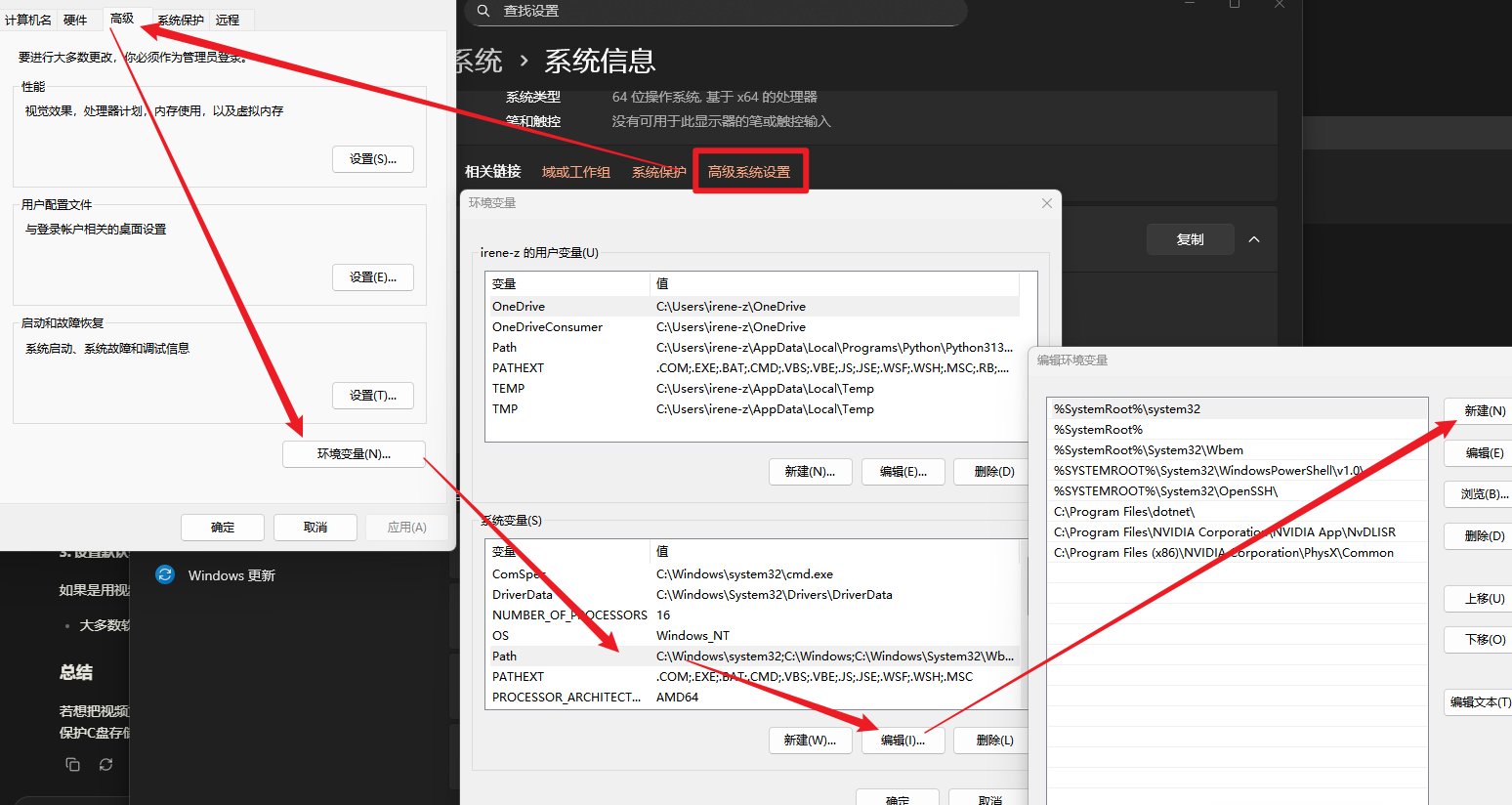
最后添加到环境变量:右键点击“此电脑” →“ 属性” →“ 高级系统设置” →“ 环境变量”,在系统变量中找到“Path”,点击“新建”,然后输入解压后 bin/ 的路径,最后点击“确定”即可。
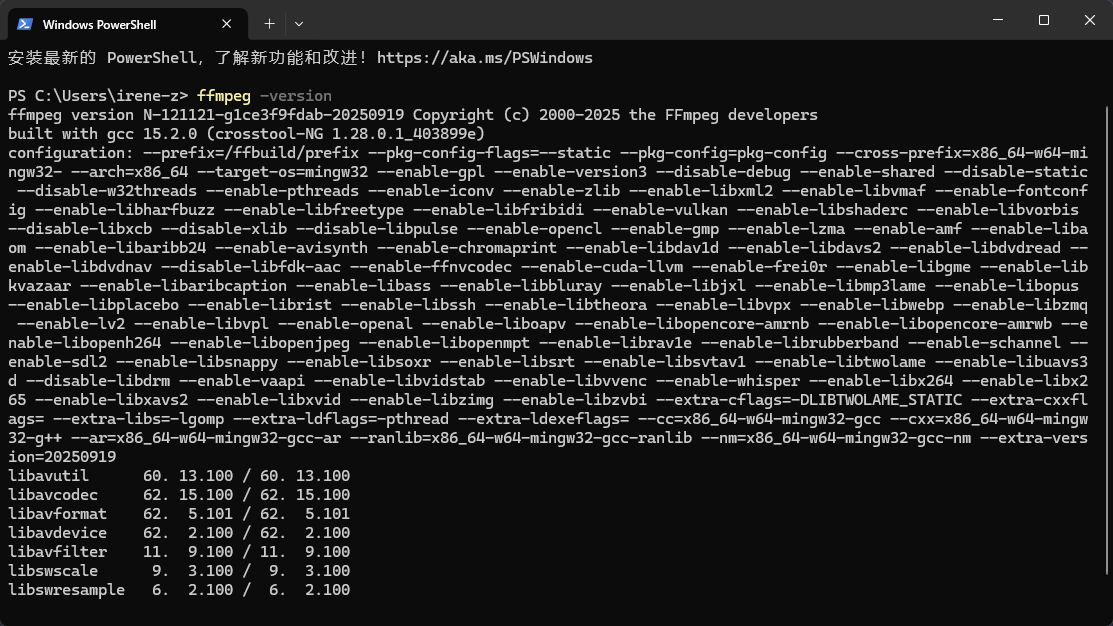
至此,如在命令行中输入:ffmpeg -version,应有版本输出,说明安装成功
安装Manim库
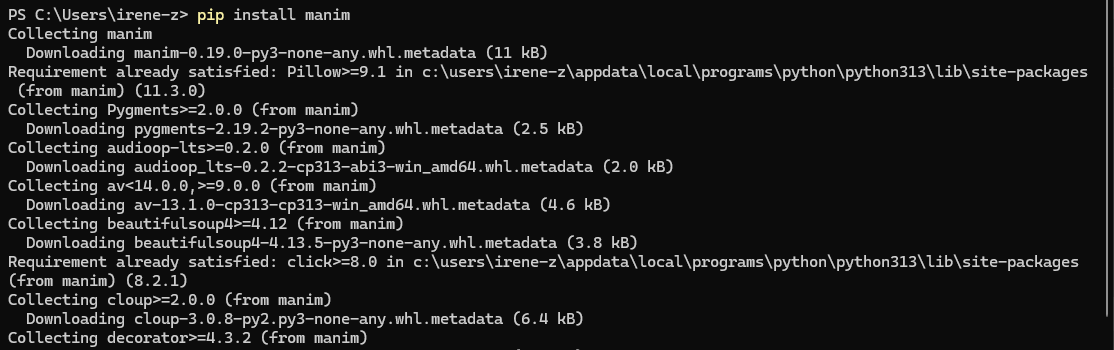
在命令行输入pip install manim即可
安装LaTeX(选装)
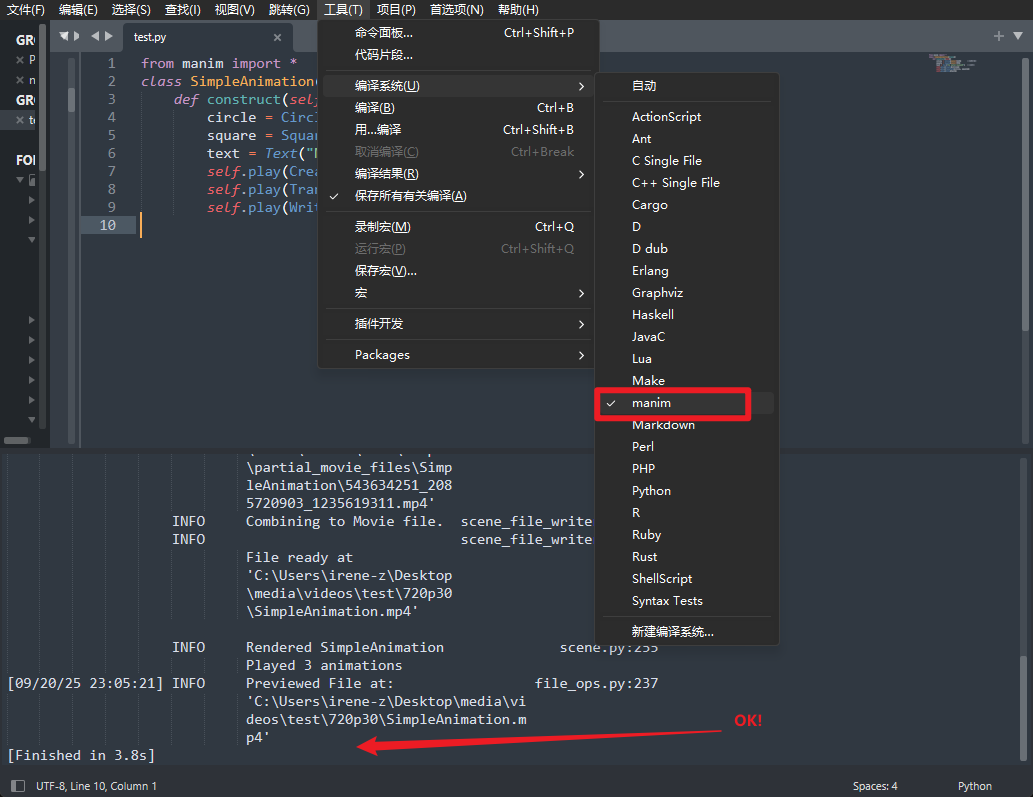
新增Sublime Text的编译系统
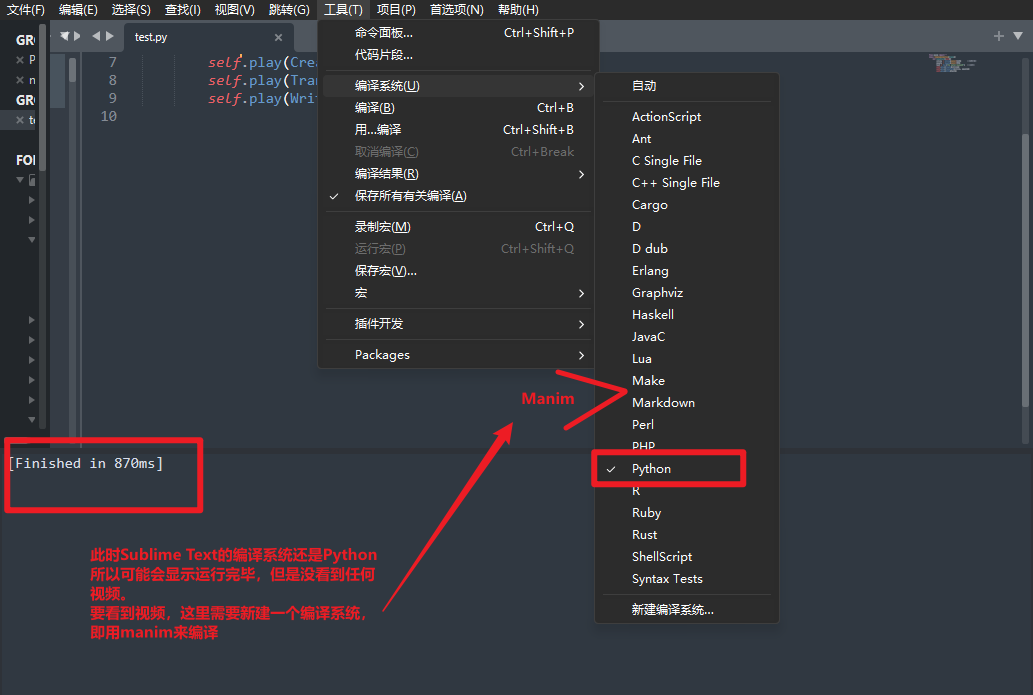
此时,直接在Sublime Text里运行python代码,只是运行了Python解释器,无法直接运行 Manim 代码并生成视频,因为 Manim 需要特定的命令行指令来触发渲染。
如:manim test.py SceneName -pqm
所以此时比较方便的方式是直接在sublime text中构建一个新的编译系统,给manim用:
{
    "cmd": ["manim", "$file", "${file_base_name}", "-pqm"],
    "selector": "source.python",
    "working_dir": "$file_path"
}
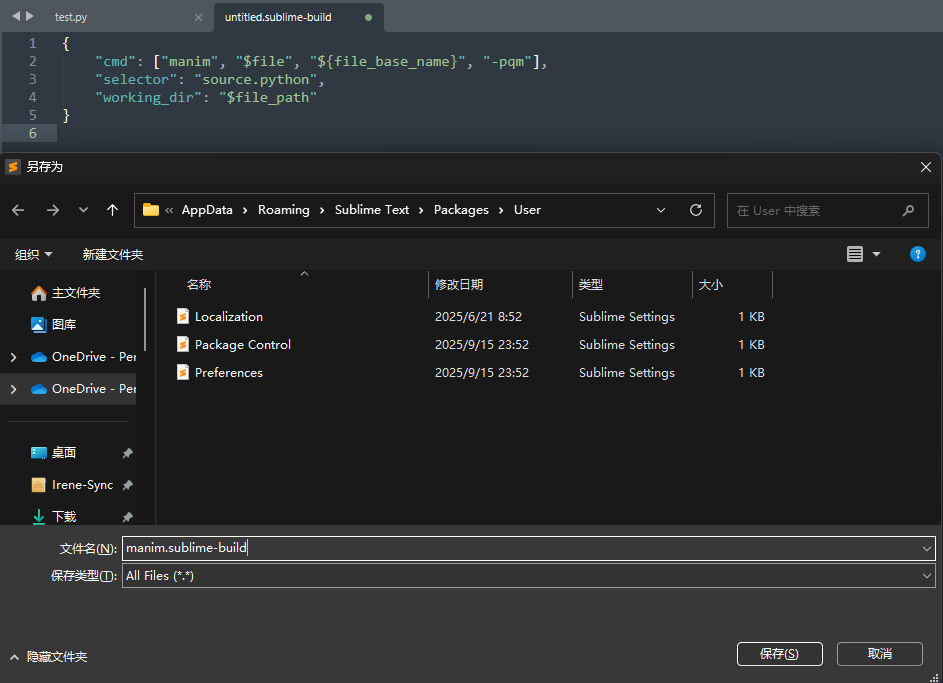
在运行程序时,将编译系统选为manim即可。